Domain designer-ecksofa.de kaufen?
Wir ziehen mit dem Projekt
designer-ecksofa.de um.
Sind Sie am Kauf der Domain
designer-ecksofa.de interessiert?
domain@kv-gmbh.de · 0541-91531010
Domain designer-ecksofa.de kaufen?
Wie schalte ich meine Webcam ein Windows 7?
Um Ihre Webcam unter Windows 7 einzuschalten, müssen Sie zuerst sicherstellen, dass die Webcam ordnungsgemäß an Ihren Computer angeschlossen ist. Öffnen Sie dann das Startmenü und suchen Sie nach "Geräte-Manager". Klicken Sie auf "Bildverarbeitungsgeräte" und suchen Sie nach Ihrer Webcam. Klicken Sie mit der rechten Maustaste darauf und wählen Sie "Aktivieren". Öffnen Sie anschließend eine Anwendung, die die Webcam nutzen soll, wie z.B. Skype oder die Kamera-App, um zu überprüfen, ob die Webcam funktioniert. Wenn die Webcam nicht angezeigt wird, sollten Sie die neuesten Treiber für Ihre Webcam von der Herstellerwebsite herunterladen und installieren. **
Wie aktiviere ich die Webcam bei Windows 7?
Um die Webcam bei Windows 7 zu aktivieren, musst du zuerst sicherstellen, dass die Webcam ordnungsgemäß an deinen Computer angeschlossen ist. Öffne dann das Startmenü und gehe zu "Geräte und Drucker". Dort solltest du deine Webcam unter den angeschlossenen Geräten sehen. Klicke mit der rechten Maustaste auf die Webcam und wähle "Aktivieren". Wenn die Webcam bereits aktiviert ist, kannst du sie in verschiedenen Anwendungen wie Skype oder Zoom verwenden, um Videoanrufe zu tätigen oder Fotos aufzunehmen. Stelle sicher, dass du die Berechtigungen für die Webcam in den Einstellungen der jeweiligen Anwendung aktiviert hast. **

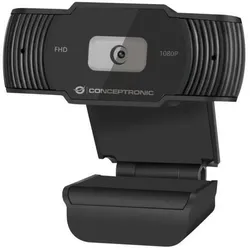
Ähnliche Suchbegriffe für Conceptronic-PC-Webcam-AMDIS04B-7
Top-Angebote
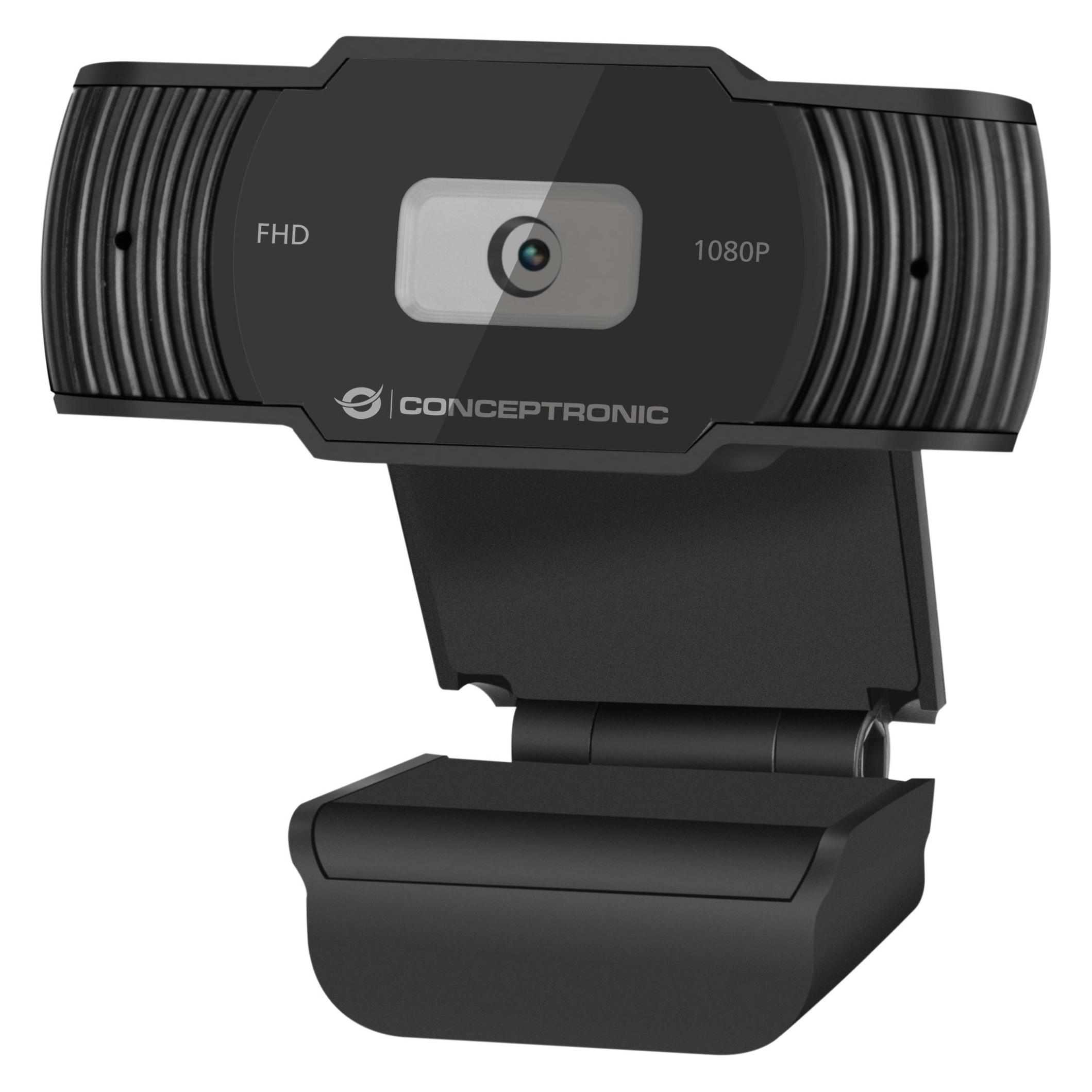
Produkte zum Begriff Conceptronic-PC-Webcam-AMDIS04B-7:
-
Dungeon DesignerDungeon Designer , > , Erscheinungsjahr: 20240731, Produktform: Spiele, Altersempfehlung / Lesealter: 18, ab Alter: 14, Warengruppe: NB/Spielen/Raten, UNSPSC: 95049080, Warenverzeichnis für die Außenhandelsstatistik: 95049080, Sender’s product category: NONBO, Verlag: Pegasus Spiele GmbH, Verlag: Pegasus Spiele GmbH, Warnung vor Sicherheitsrisiken in der EU: Achtung! Nicht für Kinder unter 3 Jahren geeignet., Länge: 276, Breite: 192, Höhe: 68, Gewicht: 1124, Produktform: Spiele, Genre: Spiele, PBS, Genre: Spiele, PBS,36,27 €*Versand: 0,00 €Sichere Weiterleitung zum Anbieter
-
Conceptronic PC-Webcam »AMDIS02B«, 7.7x3.3x9 cmPC-Webcam »AMDIS02B«, Videoformate: MJPEG / YUY2, Schnittstellen / Datenübertragung: USB, Höhe: 33 mm, Tiefe: 90 mm, Hersteller-Artikelnummer: AMDIS02B, Besonderheiten: kompatibel mit den meisten Videokonferenzanwendungen / einfache Plug-and-Play-Installation / Privatsphäreabdeckung, Breite: 77 mm, Bürotechnik/PC & Notebook-Zubehör/Webcams43,42 €*Versand: 6,30 €Sichere Weiterleitung zum Anbieter
-
Conceptronic PC-Webcam »AMDIS03B«, 8x3.3x8.2 cmPC-Webcam »AMDIS03B«, Videoformate: MJPEG / YUY2, Schnittstellen / Datenübertragung: USB, Höhe: 33 mm, Tiefe: 82 mm, Hersteller-Artikelnummer: AMDIS03B, Besonderheiten: kompatibel mit den meisten Videokonferenzanwendungen / einfache Plug-and-Play-Installation / Privatsphäreabdeckung, Breite: 80 mm, Bürotechnik/PC & Notebook-Zubehör/Webcams24,98 €*Versand: 6,30 €Sichere Weiterleitung zum Anbieter



-
Wie aktiviere ich die Webcam unter Windows 7?
Um die Webcam unter Windows 7 zu aktivieren, klicken Sie auf das Startmenü und öffnen Sie die Systemsteuerung. Wählen Sie dann "Hardware und Sound" und anschließend "Geräte und Drucker". Dort sollten Sie Ihre Webcam sehen und können sie aktivieren, indem Sie mit der rechten Maustaste darauf klicken und "Aktivieren" auswählen. **
-
Warum ist meine PC-Webcam unscharf?
Es gibt mehrere mögliche Gründe, warum Ihre PC-Webcam unscharf sein könnte. Es könnte sein, dass die Linse der Webcam verschmutzt ist und gereinigt werden muss. Es könnte auch sein, dass die Webcam nicht richtig fokussiert ist und Sie die Einstellungen anpassen müssen. Schließlich könnte es sein, dass die Webcam eine niedrige Auflösung hat und daher nicht so scharfe Bilder liefert. **
-
Wie wähle ich das richtige Ecksofa für mein Wohnzimmer aus?
1. Messen Sie den verfügbaren Platz in Ihrem Wohnzimmer, um die richtige Größe des Ecksofas zu bestimmen. 2. Berücksichtigen Sie den Stil und die Farbe Ihrer Einrichtung, um ein Ecksofa zu wählen, das gut dazu passt. 3. Testen Sie verschiedene Modelle auf Komfort und Qualität, bevor Sie eine endgültige Entscheidung treffen. **
-
Wie findet man das passende Ecksofa für ein kleines Wohnzimmer?
1. Messen Sie den verfügbaren Platz im Wohnzimmer aus, um die richtigen Maße für das Ecksofa zu bestimmen. 2. Wählen Sie ein Ecksofa mit schlanken Armlehnen und einem schmalen Design, um Platz zu sparen. 3. Entscheiden Sie sich für helle Farben und ein einfaches Design, um das Wohnzimmer optisch größer wirken zu lassen. **

Wie aktiviere ich die eingebaute Webcam unter Windows 7?
Um die eingebaute Webcam unter Windows 7 zu aktivieren, öffnen Sie die "Systemsteuerung" und klicken Sie auf "Hardware und Sound". Wählen Sie dann "Geräte und Drucker" aus und suchen Sie nach dem Gerät mit dem Namen Ihrer Webcam. Klicken Sie mit der rechten Maustaste darauf und wählen Sie "Aktivieren". **
Welche Teppichgröße für Ecksofa?
Welche Teppichgröße für Ecksofa? Die passende Teppichgröße für ein Ecksofa hängt von der Größe des Sofas und dem Raum ab. Für ein großes Ecksofa empfiehlt es sich, einen Teppich zu wählen, der mindestens die gesamte Fläche des Sofas abdeckt, um eine harmonische Optik zu schaffen. Bei einem kleineren Ecksofa kann ein Teppich gewählt werden, der nur einen Teil der Sofalandschaft abdeckt, um einen interessanten Kontrast zu schaffen. Es ist auch wichtig, darauf zu achten, dass der Teppich groß genug ist, um die gesamte Sitzgruppe zu umfassen und genügend Platz für die Beine bietet. Letztendlich sollte die Teppichgröße so gewählt werden, dass sie den Raum optisch zusammenhält und eine gemütliche Atmosphäre schafft. **
Top-Angebote
Produkte zum Begriff Conceptronic-PC-Webcam-AMDIS04B-7:
-
Conceptronic PC-Webcam »AMDIS04B«, 7.5x3.3x11 cmPC-Webcam »AMDIS04B«, Videoformate: MJPEG / YUY2, Schnittstellen / Datenübertragung: USB, Höhe: 33 mm, Tiefe: 110 mm, Hersteller-Artikelnummer: AMDIS04B, Besonderheiten: kompatibel mit den meisten Videokonferenzanwendungen / einfache Plug-and-Play-Installation / Privatsphäreabdeckung, Breite: 75 mm, Bürotechnik/PC & Notebook-Zubehör/Webcams27,36 €*Versand: 6,30 €Sichere Weiterleitung zum Anbieter
-
Dungeon DesignerDungeon Designer , > , Erscheinungsjahr: 20240731, Produktform: Spiele, Altersempfehlung / Lesealter: 18, ab Alter: 14, Warengruppe: NB/Spielen/Raten, UNSPSC: 95049080, Warenverzeichnis für die Außenhandelsstatistik: 95049080, Sender’s product category: NONBO, Verlag: Pegasus Spiele GmbH, Verlag: Pegasus Spiele GmbH, Warnung vor Sicherheitsrisiken in der EU: Achtung! Nicht für Kinder unter 3 Jahren geeignet., Länge: 276, Breite: 192, Höhe: 68, Gewicht: 1124, Produktform: Spiele, Genre: Spiele, PBS, Genre: Spiele, PBS,36,27 €*Versand: 0,00 €Sichere Weiterleitung zum Anbieter
-
Wie schalte ich meine Webcam ein Windows 7?
Um Ihre Webcam unter Windows 7 einzuschalten, müssen Sie zuerst sicherstellen, dass die Webcam ordnungsgemäß an Ihren Computer angeschlossen ist. Öffnen Sie dann das Startmenü und suchen Sie nach "Geräte-Manager". Klicken Sie auf "Bildverarbeitungsgeräte" und suchen Sie nach Ihrer Webcam. Klicken Sie mit der rechten Maustaste darauf und wählen Sie "Aktivieren". Öffnen Sie anschließend eine Anwendung, die die Webcam nutzen soll, wie z.B. Skype oder die Kamera-App, um zu überprüfen, ob die Webcam funktioniert. Wenn die Webcam nicht angezeigt wird, sollten Sie die neuesten Treiber für Ihre Webcam von der Herstellerwebsite herunterladen und installieren. **
-
Wie aktiviere ich die Webcam bei Windows 7?
Um die Webcam bei Windows 7 zu aktivieren, musst du zuerst sicherstellen, dass die Webcam ordnungsgemäß an deinen Computer angeschlossen ist. Öffne dann das Startmenü und gehe zu "Geräte und Drucker". Dort solltest du deine Webcam unter den angeschlossenen Geräten sehen. Klicke mit der rechten Maustaste auf die Webcam und wähle "Aktivieren". Wenn die Webcam bereits aktiviert ist, kannst du sie in verschiedenen Anwendungen wie Skype oder Zoom verwenden, um Videoanrufe zu tätigen oder Fotos aufzunehmen. Stelle sicher, dass du die Berechtigungen für die Webcam in den Einstellungen der jeweiligen Anwendung aktiviert hast. **
-
Wie aktiviere ich die Webcam unter Windows 7?
Um die Webcam unter Windows 7 zu aktivieren, klicken Sie auf das Startmenü und öffnen Sie die Systemsteuerung. Wählen Sie dann "Hardware und Sound" und anschließend "Geräte und Drucker". Dort sollten Sie Ihre Webcam sehen und können sie aktivieren, indem Sie mit der rechten Maustaste darauf klicken und "Aktivieren" auswählen. **
-
Warum ist meine PC-Webcam unscharf?
Es gibt mehrere mögliche Gründe, warum Ihre PC-Webcam unscharf sein könnte. Es könnte sein, dass die Linse der Webcam verschmutzt ist und gereinigt werden muss. Es könnte auch sein, dass die Webcam nicht richtig fokussiert ist und Sie die Einstellungen anpassen müssen. Schließlich könnte es sein, dass die Webcam eine niedrige Auflösung hat und daher nicht so scharfe Bilder liefert. **
Ähnliche Suchbegriffe für Conceptronic-PC-Webcam-AMDIS04B-7
-
Conceptronic PC-Webcam »AMDIS02B«, 7.7x3.3x9 cmPC-Webcam »AMDIS02B«, Videoformate: MJPEG / YUY2, Schnittstellen / Datenübertragung: USB, Höhe: 33 mm, Tiefe: 90 mm, Hersteller-Artikelnummer: AMDIS02B, Besonderheiten: kompatibel mit den meisten Videokonferenzanwendungen / einfache Plug-and-Play-Installation / Privatsphäreabdeckung, Breite: 77 mm, Bürotechnik/PC & Notebook-Zubehör/Webcams43,42 €*Versand: 6,30 €Sichere Weiterleitung zum Anbieter
-
Conceptronic PC-Webcam »AMDIS03B«, 8x3.3x8.2 cmPC-Webcam »AMDIS03B«, Videoformate: MJPEG / YUY2, Schnittstellen / Datenübertragung: USB, Höhe: 33 mm, Tiefe: 82 mm, Hersteller-Artikelnummer: AMDIS03B, Besonderheiten: kompatibel mit den meisten Videokonferenzanwendungen / einfache Plug-and-Play-Installation / Privatsphäreabdeckung, Breite: 80 mm, Bürotechnik/PC & Notebook-Zubehör/Webcams24,98 €*Versand: 6,30 €Sichere Weiterleitung zum Anbieter
-
Wie wähle ich das richtige Ecksofa für mein Wohnzimmer aus?
1. Messen Sie den verfügbaren Platz in Ihrem Wohnzimmer, um die richtige Größe des Ecksofas zu bestimmen. 2. Berücksichtigen Sie den Stil und die Farbe Ihrer Einrichtung, um ein Ecksofa zu wählen, das gut dazu passt. 3. Testen Sie verschiedene Modelle auf Komfort und Qualität, bevor Sie eine endgültige Entscheidung treffen. **
-
Wie findet man das passende Ecksofa für ein kleines Wohnzimmer?
1. Messen Sie den verfügbaren Platz im Wohnzimmer aus, um die richtigen Maße für das Ecksofa zu bestimmen. 2. Wählen Sie ein Ecksofa mit schlanken Armlehnen und einem schmalen Design, um Platz zu sparen. 3. Entscheiden Sie sich für helle Farben und ein einfaches Design, um das Wohnzimmer optisch größer wirken zu lassen. **
-
Wie aktiviere ich die eingebaute Webcam unter Windows 7?
Um die eingebaute Webcam unter Windows 7 zu aktivieren, öffnen Sie die "Systemsteuerung" und klicken Sie auf "Hardware und Sound". Wählen Sie dann "Geräte und Drucker" aus und suchen Sie nach dem Gerät mit dem Namen Ihrer Webcam. Klicken Sie mit der rechten Maustaste darauf und wählen Sie "Aktivieren". **
-
Welche Teppichgröße für Ecksofa?
Welche Teppichgröße für Ecksofa? Die passende Teppichgröße für ein Ecksofa hängt von der Größe des Sofas und dem Raum ab. Für ein großes Ecksofa empfiehlt es sich, einen Teppich zu wählen, der mindestens die gesamte Fläche des Sofas abdeckt, um eine harmonische Optik zu schaffen. Bei einem kleineren Ecksofa kann ein Teppich gewählt werden, der nur einen Teil der Sofalandschaft abdeckt, um einen interessanten Kontrast zu schaffen. Es ist auch wichtig, darauf zu achten, dass der Teppich groß genug ist, um die gesamte Sitzgruppe zu umfassen und genügend Platz für die Beine bietet. Letztendlich sollte die Teppichgröße so gewählt werden, dass sie den Raum optisch zusammenhält und eine gemütliche Atmosphäre schafft. **
* Alle Preise verstehen sich inklusive der gesetzlichen Mehrwertsteuer und ggf. zuzüglich Versandkosten. Die Angebotsinformationen basieren auf den Angaben des jeweiligen Shops und werden über automatisierte Prozesse aktualisiert. Eine Aktualisierung in Echtzeit findet nicht statt, so dass es im Einzelfall zu Abweichungen kommen kann. ** Hinweis: Teile dieses Inhalts wurden von KI erstellt.